
この記事では、Unityでゲーム開発を始めるために必要なVisual Studioのインストール方法を解説します。すでに他の開発でVSを使っている方も、Unity用の設定だけは確認してください。ちなみこの記事はUnityを今後使っていきたい人向けなのでUnity Hubからのインストールする場合の手順しかありません。ご了承ください。
はじめに:Unity開発にVSが必須な理由
答えはシンプル
これを入れるだけで、プログラミングが驚くほど簡単になる。
Unityでプログラムを書く際、専用の辞書と翻訳機(Visual Studio)がないと、文字が真っ黒で読みにくかったり、正しい書き方を教えてもらえなかったりして非常に苦労します。なのでUnityを使う前に先にVisualStudioをインストールする必要があります。
Unity Hubからインストールする場合(推奨)
1. Unity Hubを開く
Unity Hubを起動し、左側のメニューから 「インストール」 タブをクリックします。
2. Visual Studioの追加画面を開く
現在インストールされているUnityバージョンの右側にある歯車マークをクリックし、「モジュールを加える」 を選択してください。
3. Visual Studioを選択する
モジュール追加画面が表示されます。その中にある 「Visual Studio Community 20XX (最新バージョン)」 にチェックを入れます。
- ※ここが未チェックだと、後から連携設定が必要になるため、必ずチェックを入れましょう。
実際の手順
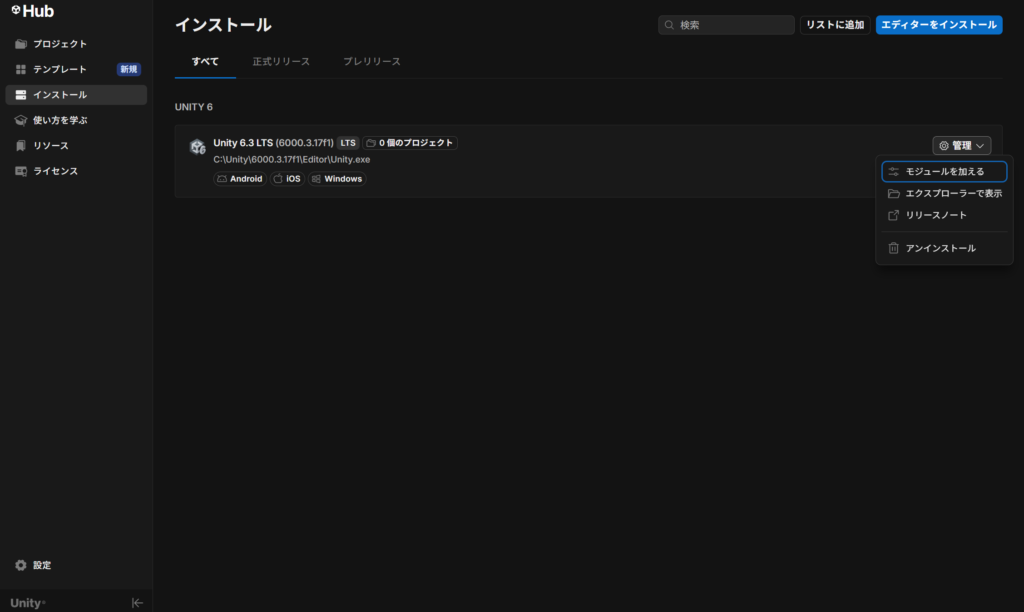
Unity Hubのインストール画面に行き、「管理」→「モジュールを加える」を押してください。
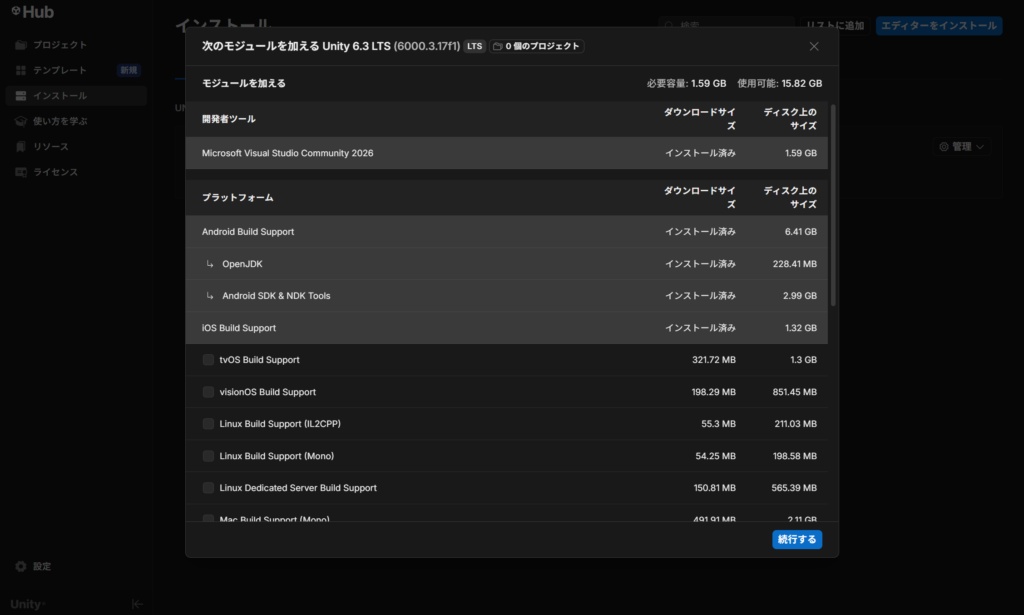
するとこのような画面が出てきます。今回はインストール済みなので開発者ツールの欄に「Visual Studio Community 2026 」が「インストール済み」として表示されています。もしできていない方は左のチェックを押してインストールしてくだい。
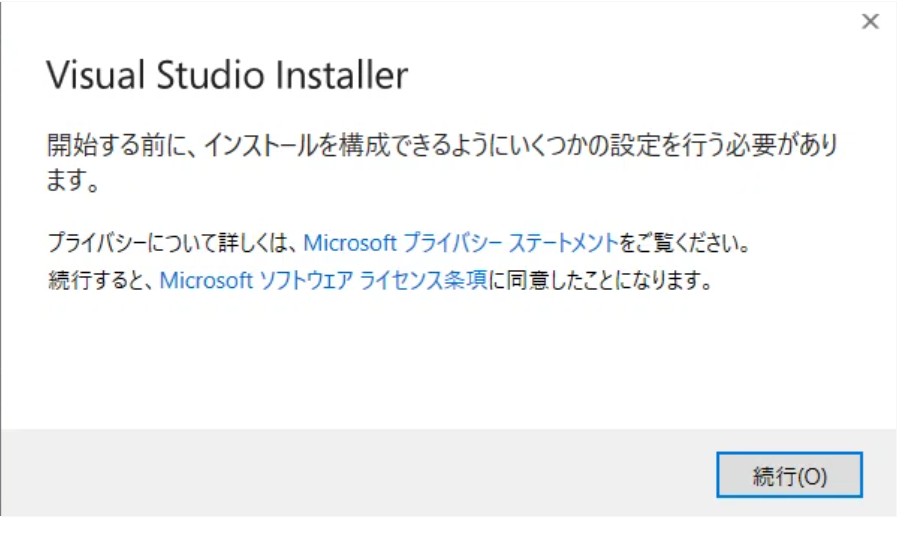
するとVisual Studio Installerが起動します。
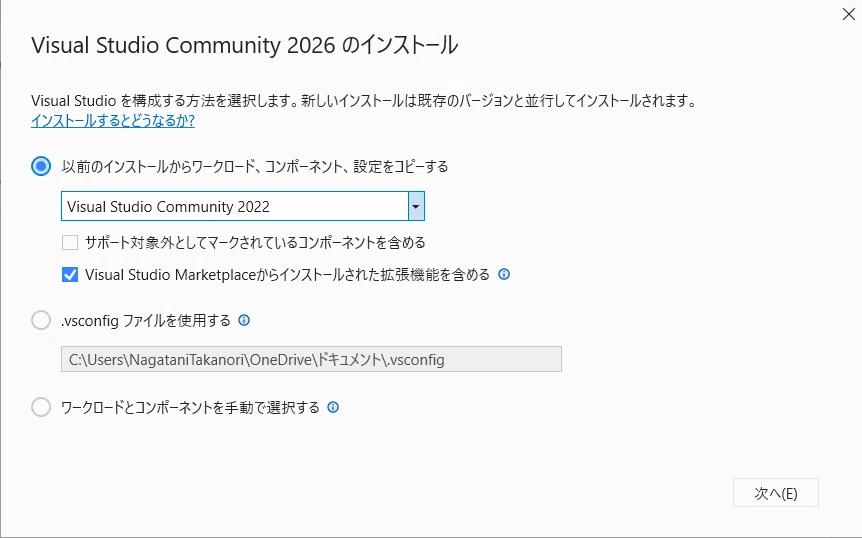
私は以前2022版をインストールしていたため、このような画面が出てきました。特に理由がなければ最新のものを使うのをおすすめします。今回は一番下の「ワープロとコンポーネントを手動で選択する」を選択します。
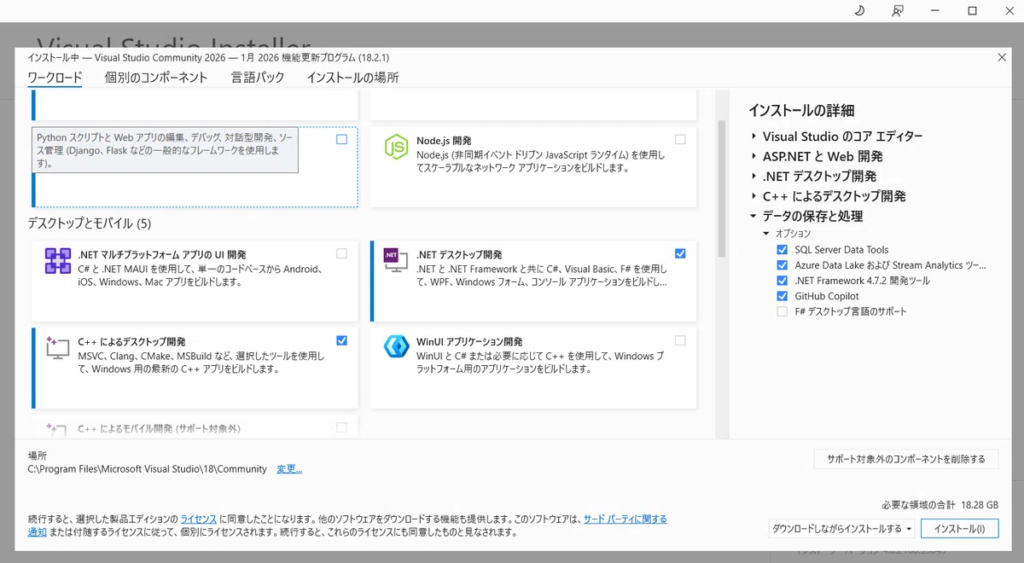
するとこのような画面に移行します。ここで大事なのは「Unityによるゲーム開発」にチェックを入れてインストールをすることです。チェックを入れないと、Visual Studioはただの「メモ帳」としての役割になってしまいます。
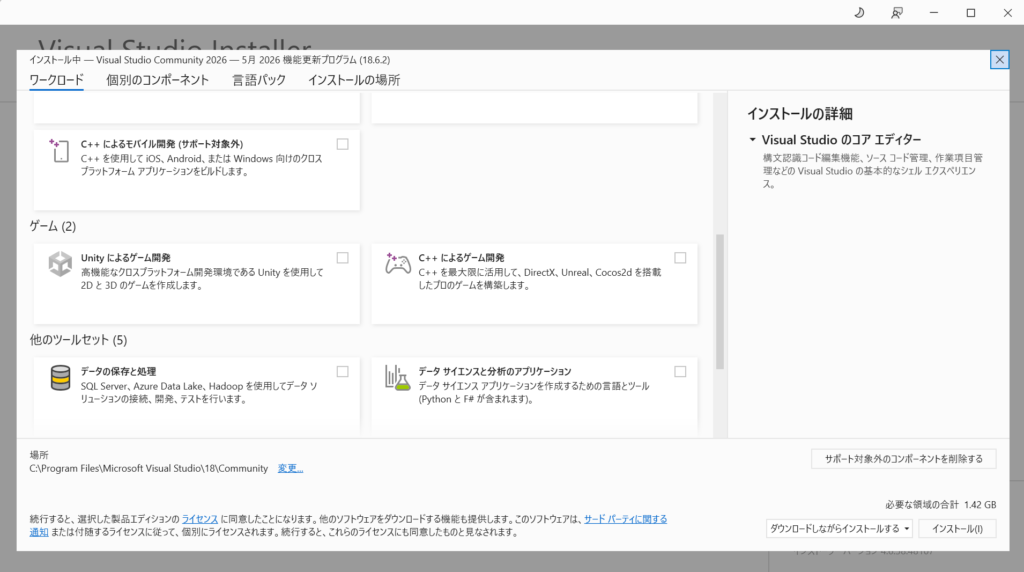
下にスライドさせるとしっかりと「Unityによるゲーム開発」と書かれている場所があるのでそこにチェックを入れてインストールをしましょう。
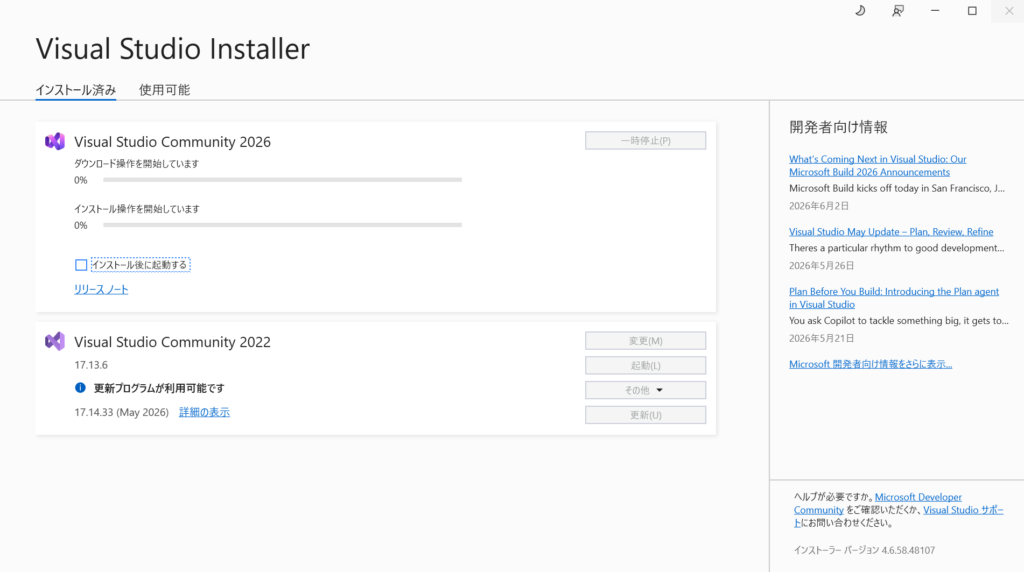
この画面のようになったら後は待つのみです。
お疲れさまでした。
「Unityによるゲーム開発」のチェック
もし既存のVisualStudioに「Unityによるゲーム開発」のチェックがない場合の対処法です。
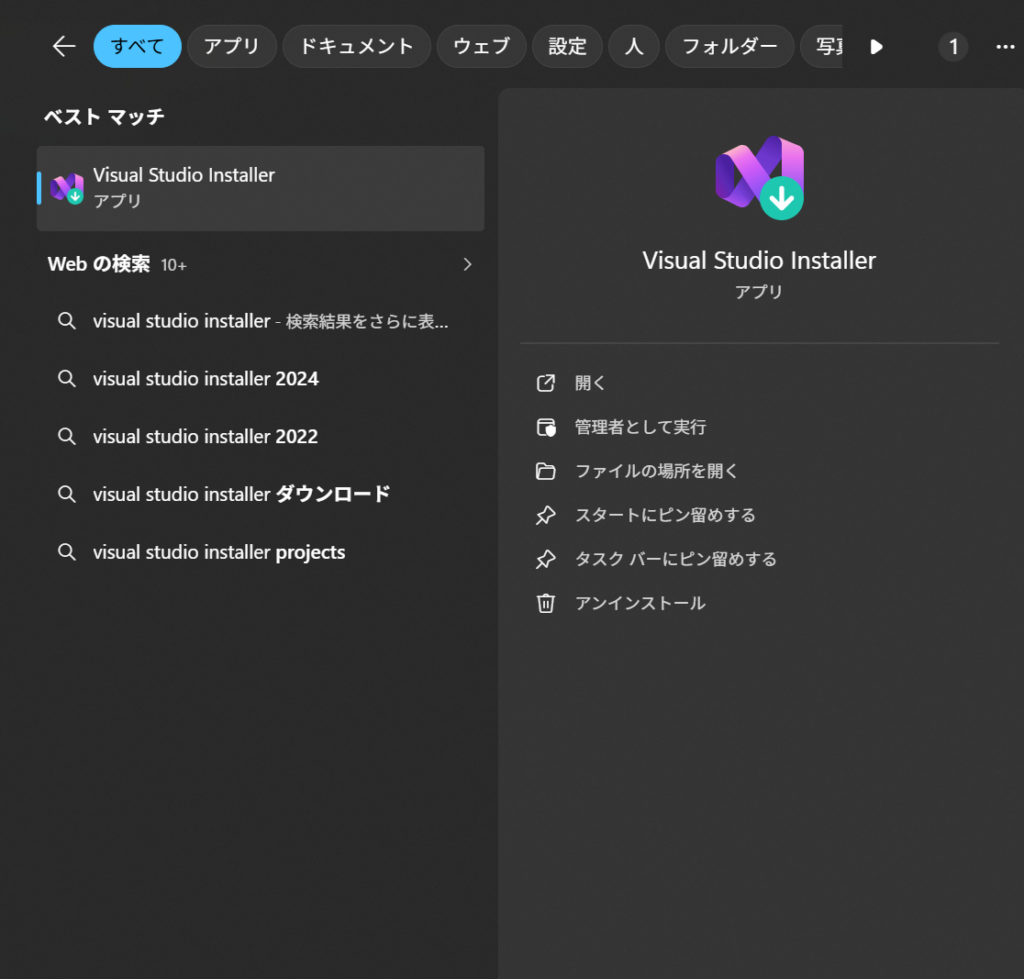
Visual Studio Installerを起動する
- Windowsのスタートメニューを開き、「Visual Studio Installer」と検索して起動します。
インストール済みの製品を確認する
- インストーラーが起動すると、「インストール済み」タブが表示されます。追加したいバージョンのVisual Studio(例:Visual Studio Community 2026)が表示されていることを確認します。
「変更」ボタンをクリックする
- 対象のVisual Studioタイトルの右側にある 「変更」 ボタンをクリックします。
「Unityによるゲーム開発」を選択する
- 設定画面(ワークロードタブ)が開きます。
- 一覧を下にスクロールし、「ゲーム」カテゴリにある 「Unityによるゲーム開発」 にチェックを入れます。
- 右側の「インストール詳細」で、「Visual Studio Tools for Unity」が含まれていることを確認します。
変更を適用(インストール)する
- 右下にある 「変更」 (または「インストール」)ボタンをクリックします。
- 必要なファイルがダウンロードされ、機能が追加されます。この処理には時間がかかるため、完了するまでPCをそのままにして待ちます。
実際の手順
- 完了のメッセージが表示されたら、インストーラーを閉じます。
Windowsのスタートメニューを開き、「Visual Studio Installer」と検索して起動します。
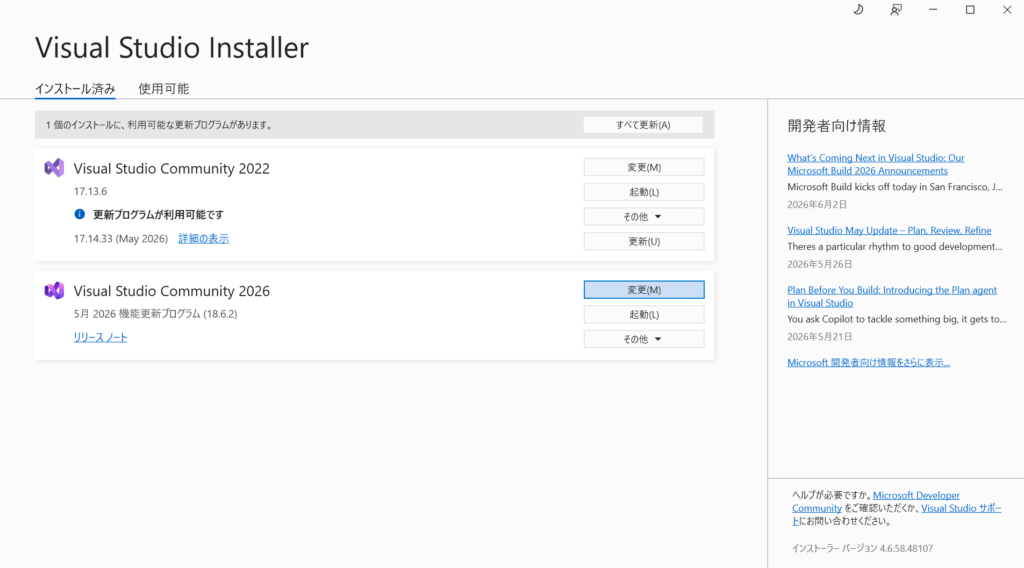
対象のVisual Studioタイトルの右側にある 「変更」 ボタンをクリックします。今回であれば最新の2026。
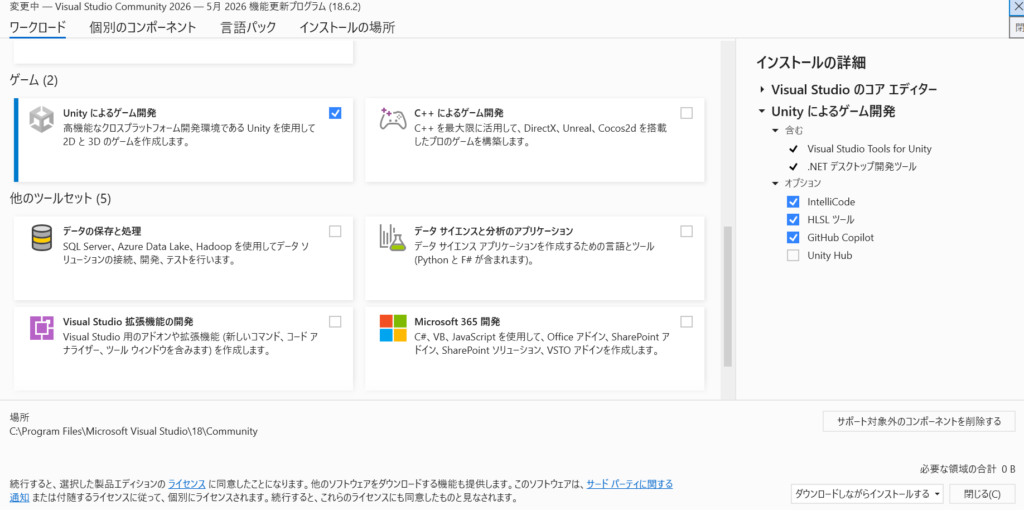
このような画面に移動し、下にスクロールするとここに「Unityによるゲーム開発」があります。もしここにチェックが入っていなければチェックを押してインストールしてください。
あとは手順の通りです。
お疲れさまでした。
いかがでしたでしょうか。これでVisualStudioのインストールは終わりです。

コメント
[…] Visual Studio インストール手順 […]