1.プロジェクトの作成と準備
- Unity Hubから「新しいプロジェクト」を作成します。
- テンプレート選択: 最初は「2D」または「3D」のCoreテンプレートを選びましょう。
- 名前付け: 分かりやすい名前を付けます。
実際の手順
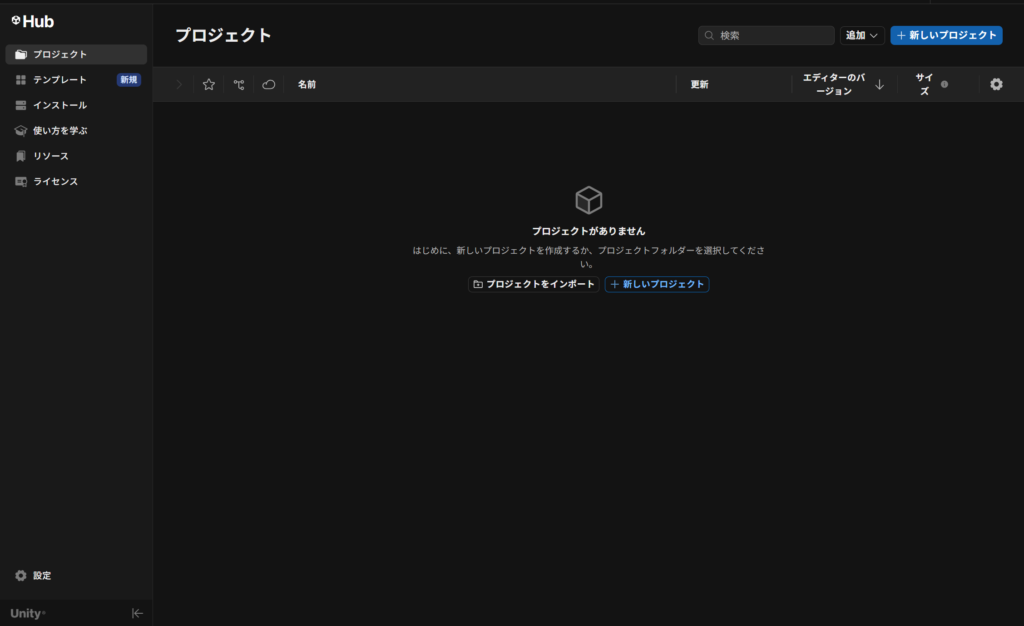
「+新しいプロジェクト」をクリック
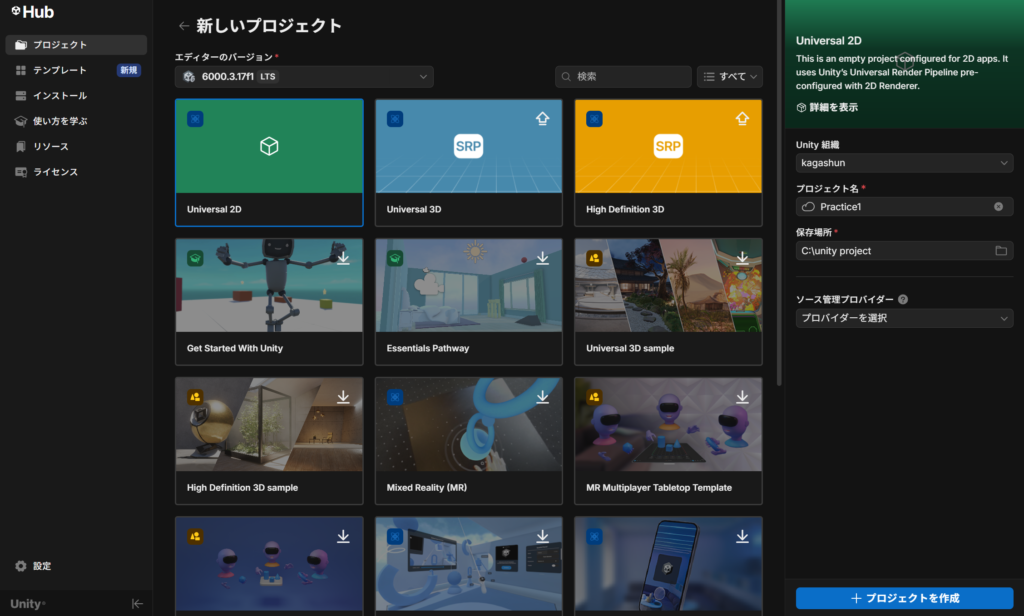
テンプレート選択
今回は練習ですので2Dを選択します。
名前付け
わかりやすいように「Practice1」という名前にします。 保存場所はあらかじめエクスプローラーで作成しておくことをお勧めします。私は「unity project」というフォルダを作成しました。
*注意点
必ずフォルダの名前、プロジェクトの名前などは日本語を使わないようにしましょう。不具合が起きる原因になります。
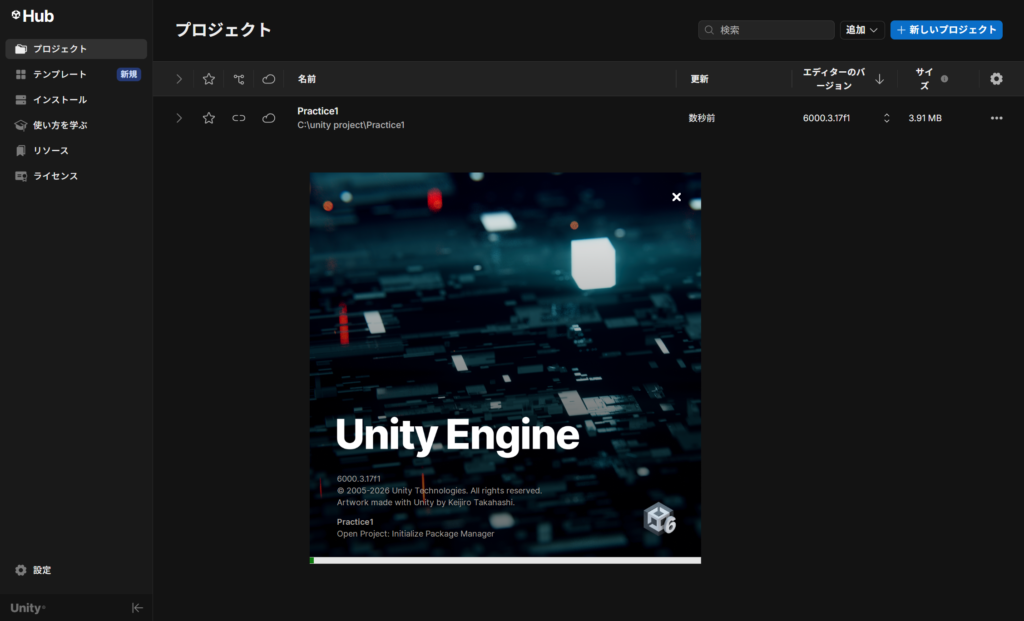
作成すると、プロジェクト画面に先ほど作成した「Practice1」が表示されました。それと同時にUnity Engineが起動します。ここからゲーム作りの始まりです。
2.画面構成の基本を理解する(配置)
Unityの画面(エディタ)には主に4つの役割があります。
- Sceneビュー: ゲーム画面を編集する場所。物体を配置します。
- Hierarchy(ヒエラルキー): シーンにあるすべてのオブジェクトの一覧。親子関係を管理します。
- Inspector(インスペクター): 選択したオブジェクトの詳細設定(位置、色、物理挙動など)を行う場所。
- Project(プロジェクト): 使う素材(画像、音、スクリプト)を管理するフォルダ。
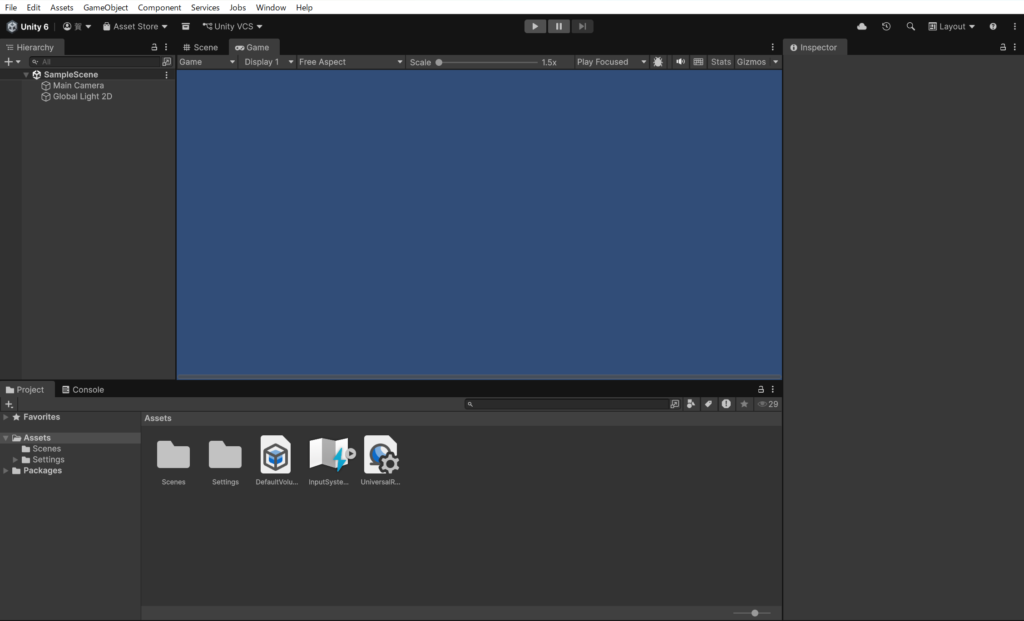
こちらが一番最初の画面です。
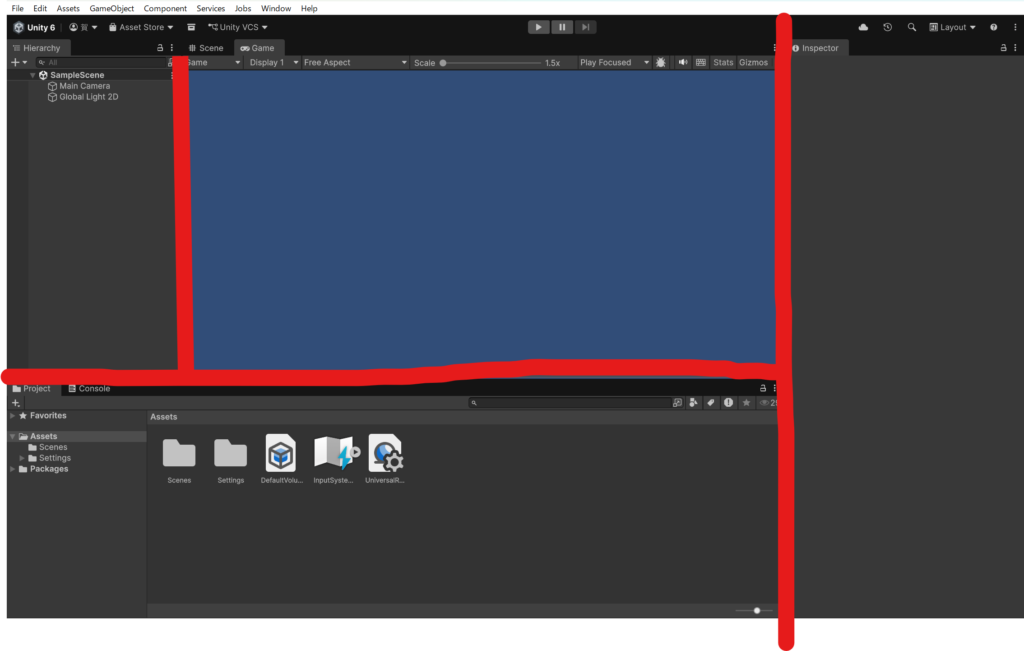
役割を分割するとこんな感じになります。
お疲れさまでした。
コメントを残す